การตั้งค่า Google Business Profile สำหรับโรงแรม Part 1: เริ่มต้นสร้างตัวตน (Setup & Verification)
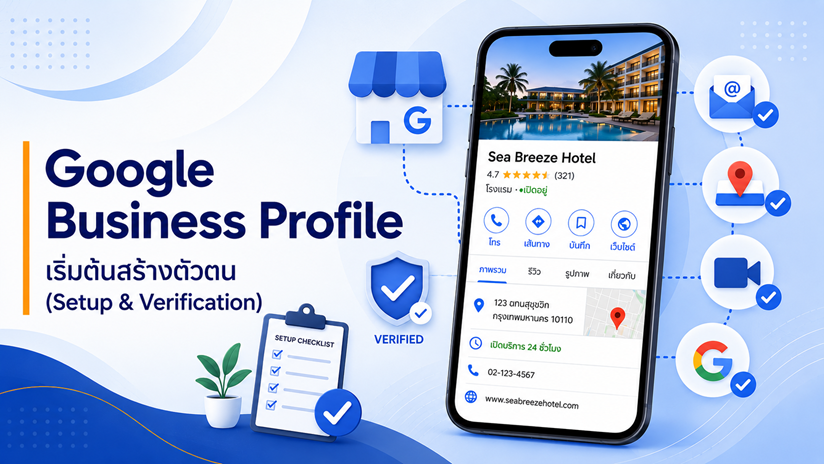
เมื่อนักเดินทางยุคนี้วางแผนท่องเที่ยว สิ่งแรกที่ทำเกือบ 100% คือการเปิด Google เพื่อค้นหาที่พักในทำเลที่ต้องการ ดังนั้น การที่โรงแรมหรือที่พักไม่มีข้อมูลธุรกิจที่ถูกต้อง หรือปล่อยให้ข้อมูลพิกัดคลาดเคลื่อน เท่ากับกำลังยื่นเค้กก้อนโตให้กับคู่แข่งรอบข้าง ยิ่งไปกว่านั้น การปล่อยปละละเลย อาจเปิดโอกาสให้บุคคลอื่นมาอ้างสิทธิ์ความเป็นเจ้าของหน้าโปรไฟล์โรงแรมไปอย่างน่าเสียดาย
บทความนี้จะพาไปรู้จักขั้นตอนการยืนยันและอ้างสิทธิ์ Google Business Profile รวมถึงการเพิ่มผู้ดูแล ล็อกมงความเป็นเจ้าของตัวจริง เพื่อความปลอดภัยและความถูกต้องของข้อมูล
การยืนยัน Google Business Profile
หากต้องการแก้ไขข้อมูลธุรกิจบน Google จำเป็นต้องยืนยันความเป็นเจ้าของธุรกิจก่อน เพียงค้นหาธุรกิจของคุณบน Google Search หรือ Google Maps ก็สามารถสร้างหรือจัดการ Business Profile ได้
Google มีวิธีการยืนยันธุรกิจทั้งหมด 5 วิธี โดยวิธีการยืนยันจะถูกกำหนดให้อัตโนมัติตามประเภทธุรกิจ ซึ่ง Google จะเป็นคนเลือกให้เองโดยอัตโนมัติว่าธุรกิจเข้าข่ายแบบไหน
1. การยืนยันผ่านการบันทึกวิดีโอ (Video Recording)
วิธีนี้กลายเป็น วิธีมาตรฐานหลัก (Default) ที่เจอบ่อยที่สุดในปัจจุบัน โดยเราต้องใช้มือถือถ่ายวิดีโอความยาวอย่างน้อย 30 วินาทีแบบม้วนเดียวจบ ห้ามตัดต่อ และต้องแสดงหลักฐาน 3 ส่วนสำคัญ:
- สถานที่ดำเนินธุรกิจ: ถ่ายให้เห็นป้ายชื่อโรงแรมขนาดใหญ่ริมถนน, ล็อบบี้ หรือจุดเช็กอิน
- หลักฐานการมีอยู่ของธุรกิจ: ป้ายบอกทางไปห้องพัก, เคาน์เตอร์ต้อนรับที่มีพนักงานนั่งอยู่, หรือคีย์การ์ด/กุญแจห้องพัก
- หลักฐานการบริหารจัดการ: ถ่ายให้เห็นว่าเราเป็นเจ้าของจริงๆ เช่น พาเดินไปไขกุญแจเข้าออฟฟิศหลังบ้าน, เปิดหน้าจอระบบจัดการโรงแรมให้เห็น หรือเอกสารจดทะเบียนธุรกิจ
2. การยืนยันผ่านโทรศัพท์ หรือข้อความ SMS (Phone / SMS)
เป็นวิธีที่สะดวกและเร็วที่สุด แต่เปิดให้ใช้เฉพาะบางธุรกิจเท่านั้น โดยมักเป็นธุรกิจที่มีข้อมูลน่าเชื่อถือบนโลกออนไลน์อยู่ก่อนแล้ว หรือร้านเก่าที่ยังไม่เคยเคลมสิทธิ์ Google จะส่งรหัส OTP 5 หลักมาให้ผ่านการโทรสายตรงหรือส่งข้อความ SMS เพื่อให้นำไปกรอกในระบบ มีข้อควรระวังคือ ระบบตอบรับอัตโนมัติ (IVR) จะไม่สามารถรับรหัสนี้ได้ ต้องเป็นเบอร์ที่กดรับสายหรือรับ SMS ได้โดยตรงเท่านั้น
3. การยืนยันผ่านอีเมล (Email)
วิธีนี้จะใช้ได้ก็ต่อเมื่อหน้าจอระบบขึ้นตัวเลือกมาให้ โดย Google จะส่งรหัสยืนยันไปที่อีเมลของธุรกิจ ส่วนใหญ่จะต้องเป็นอีเมลที่ใช้ Domain Name ของบริษัทเอง (เช่น contact@yourbusiness.com) อีเมลฟรีทั่วไปอย่าง Gmail หรือ Yahoo มักจะไม่ค่อยได้รับสิทธิ์นี้ ยกเว้นว่าอีเมลนั้นจะถูกเชื่อมโยงกับระบบของ Google ในฐานะผู้ดูแลระบบหลักมานานแล้ว
4. การยืนยันผ่านไปรษณียบัตร (Postcard)
วิธีดั้งเดิม ที่ปัจจุบัน Google ปรับลดการใช้งานลงไปมากและเหลือให้ใช้แค่บางพื้นที่หรือบางประเภทธุรกิจเท่านั้น โดย Google จะส่งไปรษณียบัตรที่พิมพ์รหัสยืนยันมาให้ตามที่อยู่ที่เรากรอกไว้ในระบบ (ใช้เวลาประมาณ 14 วันขึ้นไป) เมื่อได้รับแล้วก็นำรหัสมากรอกในระบบเพื่อเปิดใช้งานหมุด
สำหรับธุรกิจโรงแรม ในกรณีที่ระบบ AI ของ Google ยังไม่มั่นใจ หรือเป็นโรงแรมเปิดใหม่ที่เพิ่งปักหมุดครั้งแรก ระบบอาจจะเลือกส่งโปสการ์ดมาที่ที่อยู่ของโรงแรม ซึ่งวิธีนี้จะค่อนข้างช้า และต้องมั่นใจว่ามีพนักงานคอยสแตนด์บายรับจดหมายเพื่อไม่ให้รหัสตกหล่น
5. การยืนยันทันที / ยืนยันผ่าน Google Search Console (Instant Verification)
เป็นทางลัดที่เกิดขึ้นได้ยาก แต่สามารถทำได้หากเราใช้บัญชี Google อีเมลเดียวกันนั้น ยืนยันความเป็นเจ้าของเว็บไซต์ของธุรกิจผ่านระบบ Google Search Console มาก่อนแล้ว และข้อมูล ชื่อ ที่อยู่ เบอร์โทรศัพท์ (NAP) บนเว็บไซต์ตรงกับบน Google Business Profile แบบเป๊ะๆ ระบบก็อาจจะทำการอนุมัติและยืนยันตัวตนให้ทันทีโดยไม่ต้องส่งหลักฐานเพิ่ม
💡 ข้อควรรู้สำหรับที่พัก
สำหรับธุรกิจโรงแรม (รวมถึงรีสอร์ต, โฮสเทล และที่พักต่างๆ) จะมีความพิเศษและข้อกำหนดที่เข้มงวดกว่าธุรกิจทั่วไป เนื่องจากเป็นกลุ่มธุรกิจประเภท Travel ซึ่งระบบของ Google จะต้องเชื่อมโยงกับฟีเจอร์จองห้องพัก (Google Travel/Hotel Search) ด้วย โดยทั่วไปแล้ว วิธีการยืนยันตัวตนของโรงแรมจะมี 3 วิธีคือ
- การยืนยันผ่านการบันทึกวิดีโอ — วิธีที่พบบ่อยที่สุดในตอนนี้
- การยืนยันผ่านไปรษณียบัตร — ยังมีให้เห็นในกลุ่มโรงแรม
- การยืนยันทันทีผ่าน Google Search Console — ทางลัดสปีดจัด
การขอสิทธิ์และอ้างสิทธิ์ความเป็นเจ้าของ Business Profile
หากมีธุรกิจอยู่บน Google Maps อยู่แล้ว แต่ไม่มีสิทธิ์เข้าถึง จำเป็นต้องส่งคำขอเพื่อรับสิทธิ์ความเป็นเจ้าของ สถานการณ์นี้มักเกิดขึ้นเมื่อโปรไฟล์ถูกสร้างโดย
- อดีตพนักงาน
- บริษัทเอเจนซี
- บุคคลภายนอก
เมื่อได้รับสิทธิ์แล้ว จะสามารถบริหารจัดการข้อมูลธุรกิจทั้งหมดได้ด้วยตนเอง หลังจากได้รับสิทธิ์จะสามารถ:
- โพสต์ข่าวสารและโปรโมชั่น
- ตอบกลับรีวิวจากลูกค้า
- อัปโหลดรูปภาพ
- อัปเดตเวลาทำการ
- แก้ไขตำแหน่งที่ตั้ง
- ดูแลข้อมูลธุรกิจให้ถูกต้องอยู่เสมอ
ทั้งหมดนี้ช่วยให้สามารถดึงดูดลูกค้าใหม่ พร้อมสร้างความน่าเชื่อถือให้กับธุรกิจ
วิธีอ้างสิทธิ์ Business Profile
- ไปที่ business.google.com/add
- กรอกชื่อและที่อยู่ของธุรกิจที่ต้องการอ้างสิทธิ์
- เลือกธุรกิจของคุณจากรายการ
- คลิก Request Access
- กรอกแบบฟอร์มขอสิทธิ์
- คลิก Submit
วิธีโอนสิทธิ์ความเป็นเจ้าของ (Transfer Ownership)
- ไปที่ Business Profile
- เลือก Business Profile Settings > People and Access
- เลือกผู้ใช้ที่ต้องการโอนสิทธิ์เป็นเจ้าของหลัก
- ที่หัวข้อ Access ให้เลือก
- เปลี่ยนเป็น Primary Owner แล้วคลิก Save
การเพิ่มเจ้าของและผู้จัดการหลายคน (Add Multiple Managers)
ธุรกิจจำนวนไม่น้อยประสบปัญหาเมื่อ อดีตพนักงานยังคงเป็นเจ้าของหลัก (Primary Owner) ของ Google Business Profile เมื่อบุคคลนั้นลาออก ธุรกิจอาจไม่สามารถ
- อัปเดตเวลาทำการ
- ตอบกลับรีวิว
- โพสต์ข่าวสาร
- จัดการข้อมูลธุรกิจ
ส่งผลให้ลูกค้าได้รับข้อมูลที่ไม่ถูกต้อง และอาจกระทบต่อภาพลักษณ์ของธุรกิจ เพื่อป้องกันปัญหาการสูญเสียสิทธิ์ในการเข้าถึง Google Business Profile ควรแต่งตั้งผู้จัดการ (Managers) หลายคนตั้งแต่แรก การมีผู้จัดการหลายคนจะช่วยให้
- มีผู้ดูแลระบบสำรองหากเจ้าของเดิมไม่สามารถใช้งานได้
- กระจายหน้าที่การดูแล Business Profile ให้กับทีมงาน
- ลดความเสี่ยงในการสูญเสียสิทธิ์เข้าถึง
แม้ว่าจะสามารถมี Managers ได้หลายคน แต่ Primary Owner จะมีได้เพียง 1 คน เท่านั้น หากมีการเปลี่ยนแปลงบุคลากร สามารถโอนสิทธิ์ความเป็นเจ้าของหลักไปยังพนักงานคนใหม่ได้ เพื่อให้ธุรกิจสามารถบริหารจัดการ Google Business Profile ได้อย่างต่อเนื่อง
วิธีเพิ่มเจ้าของและผู้จัดการ (How to Add Owners & Managers)
- ไปที่ Business Profile
- เลือก Business Profile Settings > People and Access
- คลิก + Add ที่มุมบนซ้าย
- กรอกอีเมลของผู้ที่ต้องการเชิญ
- ในหัวข้อ Access เลือก Owner หรือ Manager
- คลิก Invite เพื่อส่งคำเชิญ
เมื่อยืนยันตัวตนและอ้างสิทธิ์ความเป็นเจ้าของที่พักเรียบร้อยแล้ว เท่ากับว่าตอนนี้คุณได้ถือ "กุญแจสำคัญ" ในการควบคุมหน้าบ้านบนโลกออนไลน์ เพื่อความปลอดภัยและความถูกต้องของข้อมูลเป็นที่เรียบร้อย
แต่นี่ยังเป็นเพียงแค่จุดเริ่มต้น ก้าวต่อไปคือจะทำอย่างไรให้ที่พักไปสะดุดตานักเดินทาง และถูกใจอัลกอริทึมของ Google จนสามารถดันอันดับให้สูงขึ้นได้?
👉 ไปลุยกันต่อที่ Part 2: ตั้งค่าข้อมูลพื้นฐานให้เป๊ะ (Optimizing Profile Info)
📌 สามารถเลือกอ่านทวนซ้ำหรือแชร์เก็บไว้เป็นคู่มือการตั้งค่าได้จากลิงก์ด้านล่างนี้:
🔗 Part 1: เริ่มต้นสร้างตัวตน (Setup & Verification)
🔗 Part 2: ตั้งค่าข้อมูลพื้นฐานให้เป๊ะ (Optimizing Profile Info)
🔗 Part 3: ตกแต่งร้านค้าออนไลน์และเปิดช่องทางติดต่อ (Visuals & Communication)
🔗 Part 4: อัปเดตคอนเทนต์และกระตุ้นยอดขาย (Engagement & Conversion)